ClickHouse Cloud Remote MCP Server 활성화 및 연결
이 가이드에서는 ClickHouse Cloud Remote MCP Server를 활성화하고, 일반적인 개발자 도구에서 사용할 수 있도록 설정하는 방법을 설명합니다.
사전 요구 사항
- 실행 중인 ClickHouse Cloud 서비스
- 사용 중인 IDE 또는 에이전트 기반 개발 도구
Cloud용 원격 MCP 서버 활성화
원격 MCP 서버를 활성화할 ClickHouse Cloud 서비스에 연결한 다음, 왼쪽 메뉴에서 Connect 버튼을 클릭하세요.
연결 세부 정보가 표시된 상자가 열립니다.
"Connect with MCP"를 선택하세요:
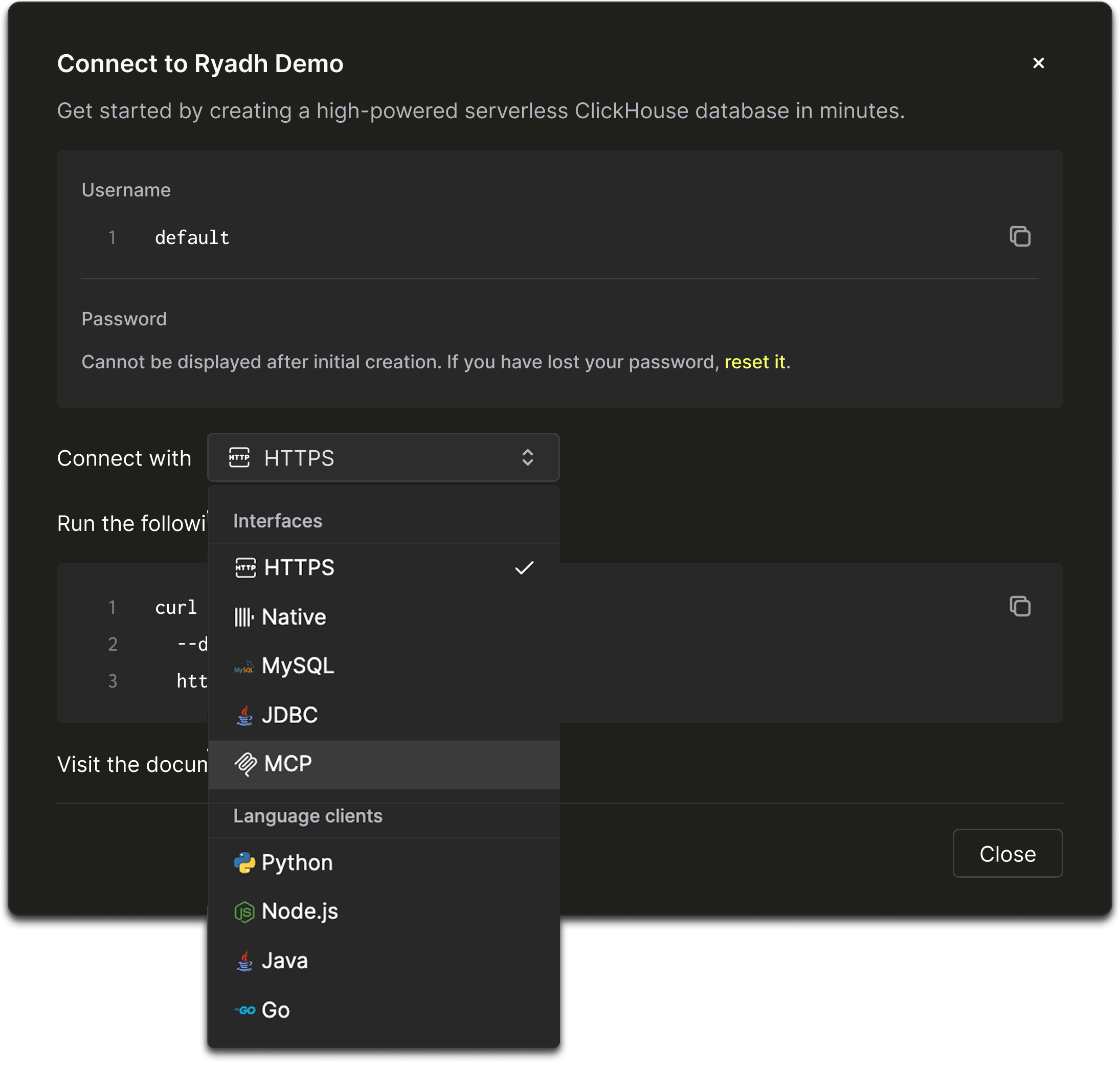
서비스에서 MCP를 활성화하려면 버튼을 켜세요:
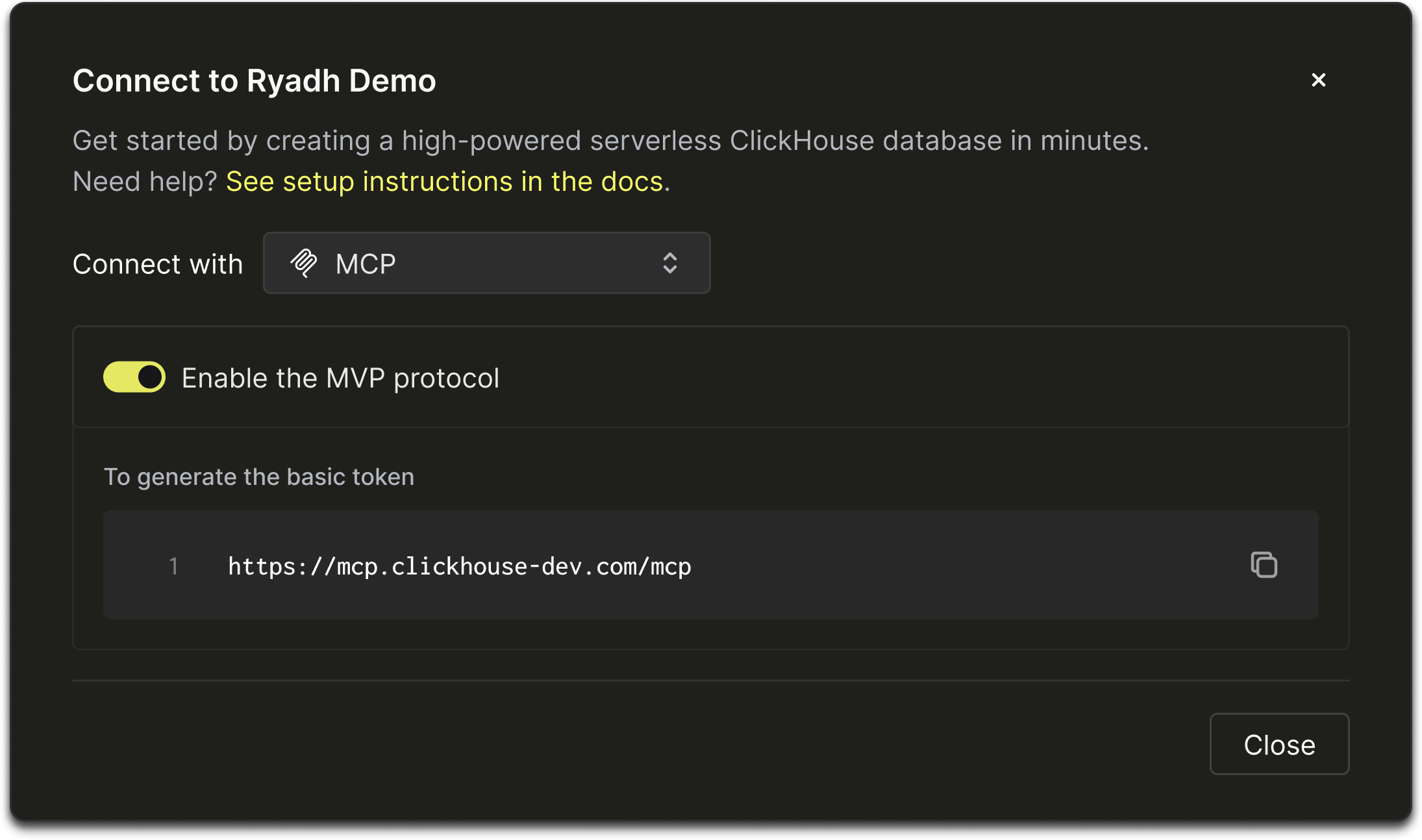
표시된 URL을 복사하세요. 아래 URL과 동일합니다:
개발용 원격 MCP 설정
아래에서 IDE 또는 도구를 선택한 후 해당 설정 지침을 따르십시오.
Claude Code
작업 디렉터리에서 다음 명령을 실행하여 Claude Code에 ClickHouse Cloud MCP 서버 구성을 추가하십시오:
그런 다음 Claude Code를 실행합니다:
다음 명령을 실행하여 MCP 서버 목록을 확인합니다:
clickhouse-cloud를 선택하고 ClickHouse Cloud 자격 증명을 사용해 OAuth로 인증하세요.
Claude 웹 UI
- Customize > Connectors로 이동합니다
- "+" 아이콘을 클릭한 다음 사용자 지정 connector 추가를 클릭합니다
- 사용자 지정 connector에
clickhouse-cloud와 같은 이름을 지정한 후 추가합니다 - 새로 추가한
clickhouse-cloudconnector를 클릭한 다음 Connect를 클릭합니다 - OAuth를 통해 ClickHouse Cloud 자격 증명으로 인증합니다
Cursor
- Cursor Marketplace에서 MCP 서버를 찾아 설치합니다.
- ClickHouse를 검색한 다음, 원하는 서버에서 "Add to Cursor"를 클릭하여 설치합니다.
- OAuth로 인증합니다.
Visual Studio Code
다음 구성을 .vscode/mcp.json 파일에 추가하세요:
자세한 내용은 Visual Studio Code 문서를 참조하십시오.
Windsurf
다음 구성을 사용하여 mcp_config.json 파일을 편집하세요:
자세한 내용은 Windsurf 문서를 참조하십시오.
Zed
ClickHouse를 사용자 지정 서버로 추가합니다. Zed 설정의 context_servers 아래에 다음 내용을 추가하십시오:
그러면 Zed는 서버에 처음 연결할 때 OAuth를 통해 인증하라는 메시지를 표시합니다. 자세한 내용은 Zed 문서를 참조하십시오.
Codex
CLI를 사용해 ClickHouse Cloud MCP 서버를 추가하려면 다음 명령을 실행하세요:
